Axure RP 8是一款功能强大的原型设计工具,广泛应用于软件、网站及移动应用的产品原型设计。其中,组合元件图是构建复杂交互界面的核心技能之一。本文将详细介绍如何利用Axure RP 8设计组合的基本元件图,涵盖从概念到制作的全过程。
一、理解组合元件图的概念
组合元件图,即将多个基础元件(如矩形、文本框、按钮等)组合成一个独立的、可复用的整体。在Axure中,这个功能称为“组合”(Group)或“动态面板”(Dynamic Panel),两者略有不同:组合主要用于静态元件的集合,而动态面板则支持状态切换和交互。对于基本元件图设计,我们通常从“组合”开始。
二、设计前的准备工作
- 明确设计目标:在开始前,需确定组合元件图的功能,例如是导航栏、表单模块还是数据展示卡片。这有助于选择合适的元件。
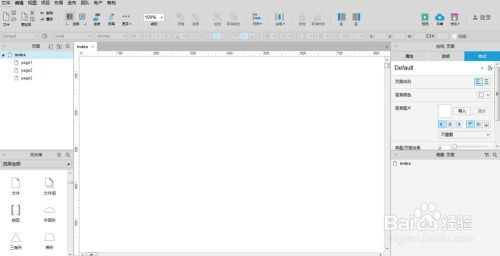
- 熟悉Axure界面:打开Axure RP 8后,了解左侧的元件库(默认包含基础元件和表单元件)、右侧的样式面板和交互面板。
- 创建新文件:通过“文件”>“新建”来开始一个项目,并保存为可编辑的RP文件。
三、设计组合元件图的步骤
步骤1:添加基础元件
从元件库中拖拽所需的基础元件到画布上,例如:
- 使用“矩形”元件作为背景或容器。
- 添加“文本”元件用于显示标签或内容。
- 结合“图片”元件插入图标或图像。
- 利用“按钮”元件创建可交互元素。
调整元件的位置、大小和样式(如颜色、边框、字体),以符合设计需求。
步骤2:组合元件
选中所有需要组合的元件(可通过按住Shift键多选或拖拽框选),然后右键点击选择“组合”,或使用快捷键Ctrl+G。组合后,这些元件会作为一个整体移动和编辑,但内部元件仍可单独调整。
步骤3:设置交互效果(可选)
组合元件图常需交互功能,例如悬停、点击。在Axure中,可通过交互面板为组合添加事件:
- 选中组合,在右侧交互面板点击“新建交互”。
- 选择事件如“鼠标悬停时”,然后添加动作,如改变组合的样式(例如背景颜色)或显示隐藏元件。
- 对于更复杂的交互,可考虑使用动态面板,它允许创建多个状态(如默认状态和激活状态)。
步骤4:复用与维护
组合元件图的最大优势是可复用性。设计完成后,可将其转换为“母版”(Master):右键点击组合,选择“转换为母版”,并命名。这样,在其他页面中可直接从母版面板拖拽使用,且修改母版会自动更新所有实例。
四、实践案例:设计一个用户卡片组合
以设计一个简单的用户信息卡片为例:
- 拖拽一个矩形作为卡片背景,设置圆角和阴影。
- 添加图片元件放置用户头像,并调整大小。
- 使用文本元件添加用户名和简介,并排列整齐。
- 加入按钮元件作为“关注”按钮。
- 全选所有元件并组合,然后为按钮添加点击交互,模拟关注状态变化。
- 将此组合转换为母版,便于在用户列表页面中重复使用。
五、技巧与注意事项
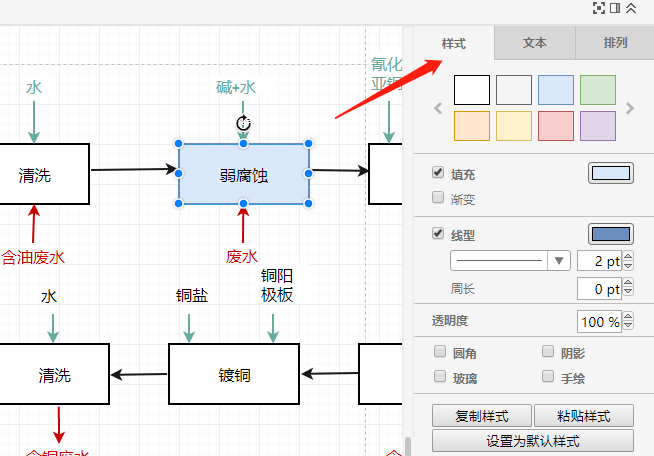
- 命名规范:为组合和内部元件设置清晰的命名(可在右侧样式面板中修改),以便于团队协作和后期维护。
- 使用网格和对齐工具:利用Axure的网格和对齐功能(顶部工具栏)确保元件排列整齐,提升设计效率。
- 测试原型:通过“预览”功能(F5键)在浏览器中测试组合元件图的交互效果,及时发现并调整问题。
- 保持简洁:避免过度设计,组合元件图应专注于核心功能,以提升用户体验。
利用Axure RP 8设计组合元件图是一个系统化的过程,从基础元件搭建到交互设置,再到复用优化。通过实践,你可以快速掌握这一技能,高效制作出专业的软件原型,为产品开发奠定坚实基础。随着熟练度提升,还可探索动态面板、中继器等高级功能,以设计更复杂的交互界面。